App do entregador: fazer uma entrega com assinatura e foto
Do início da rota até a entrega finalizada, com o nome de quem recebeu, a assinatura e a foto.
Passo 1: Toque em INICIAR ROTA
Em "Minhas entregas", toque em "INICIAR ROTA" quando sair com a mercadoria. As entregas aparecem na ordem certa.
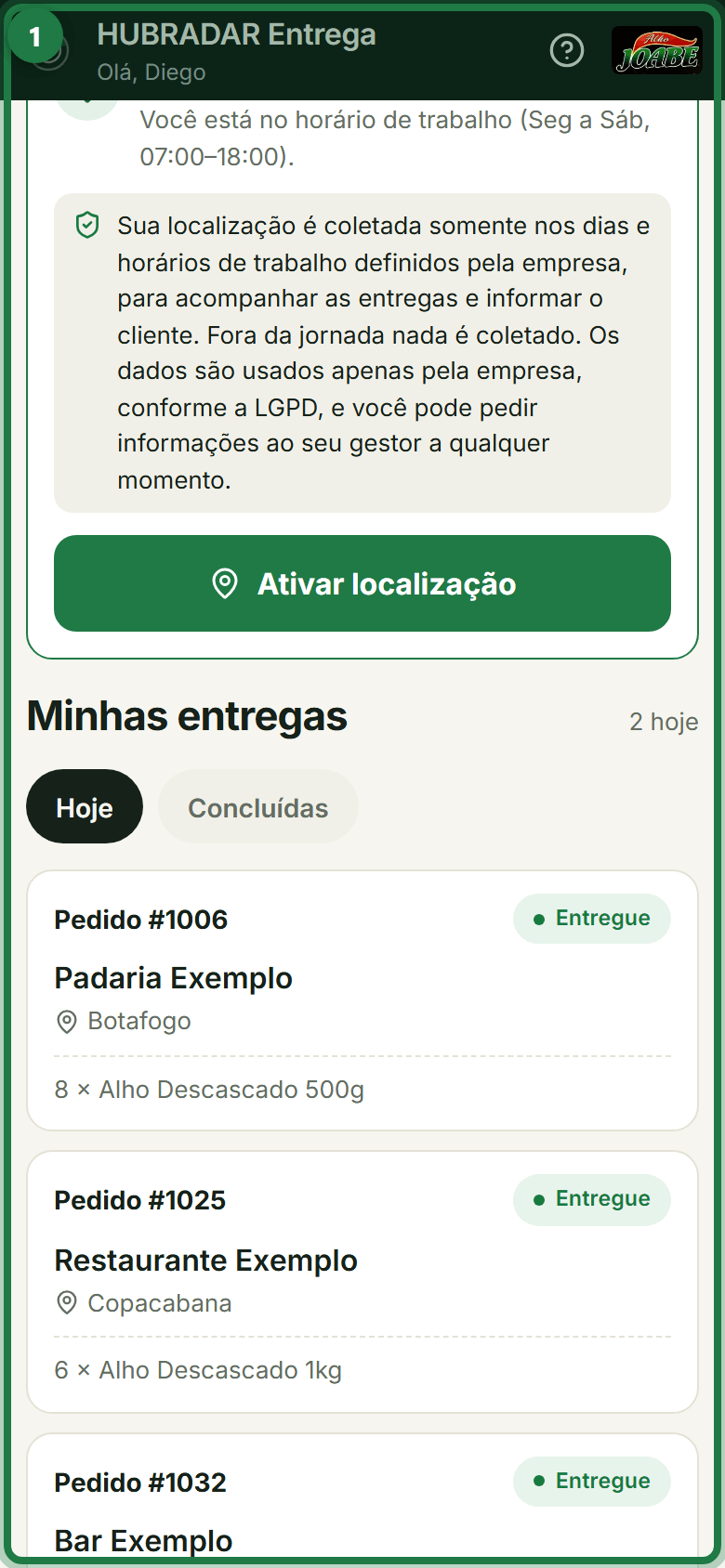
Passo 2: Abra a entrega e vá até o cliente
Toque na entrega para ver o endereço, o telefone e as observações. "ABRIR ROTA" abre o mapa no celular; "LIGAR P/ CLIENTE" liga direto.
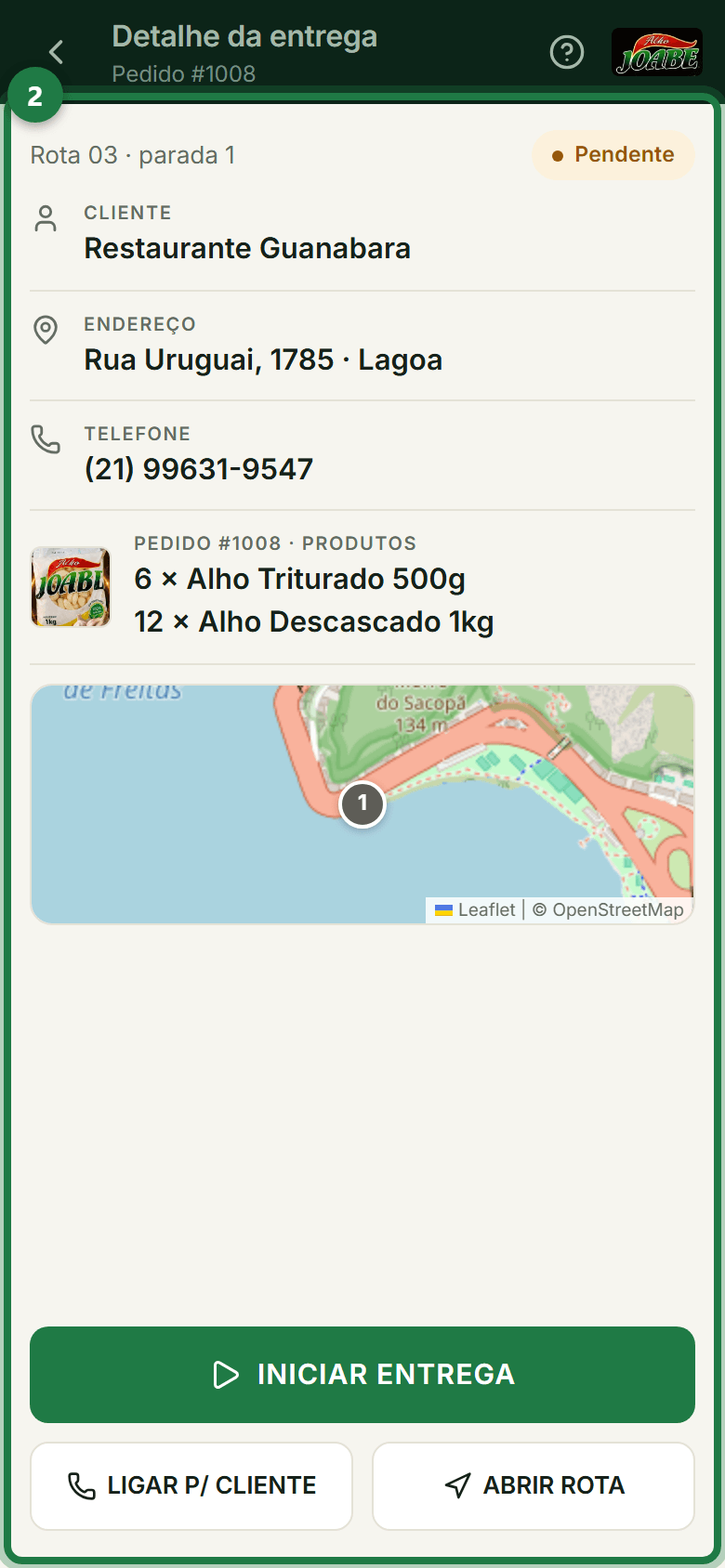
Passo 3: Toque em INICIAR ENTREGA e responda "Entregue?"
Chegou no cliente? Toque em "INICIAR ENTREGA". Na pergunta "Entregue?", toque em "SIM". Se não deu para entregar, escolha o motivo (ex.: cliente ausente).
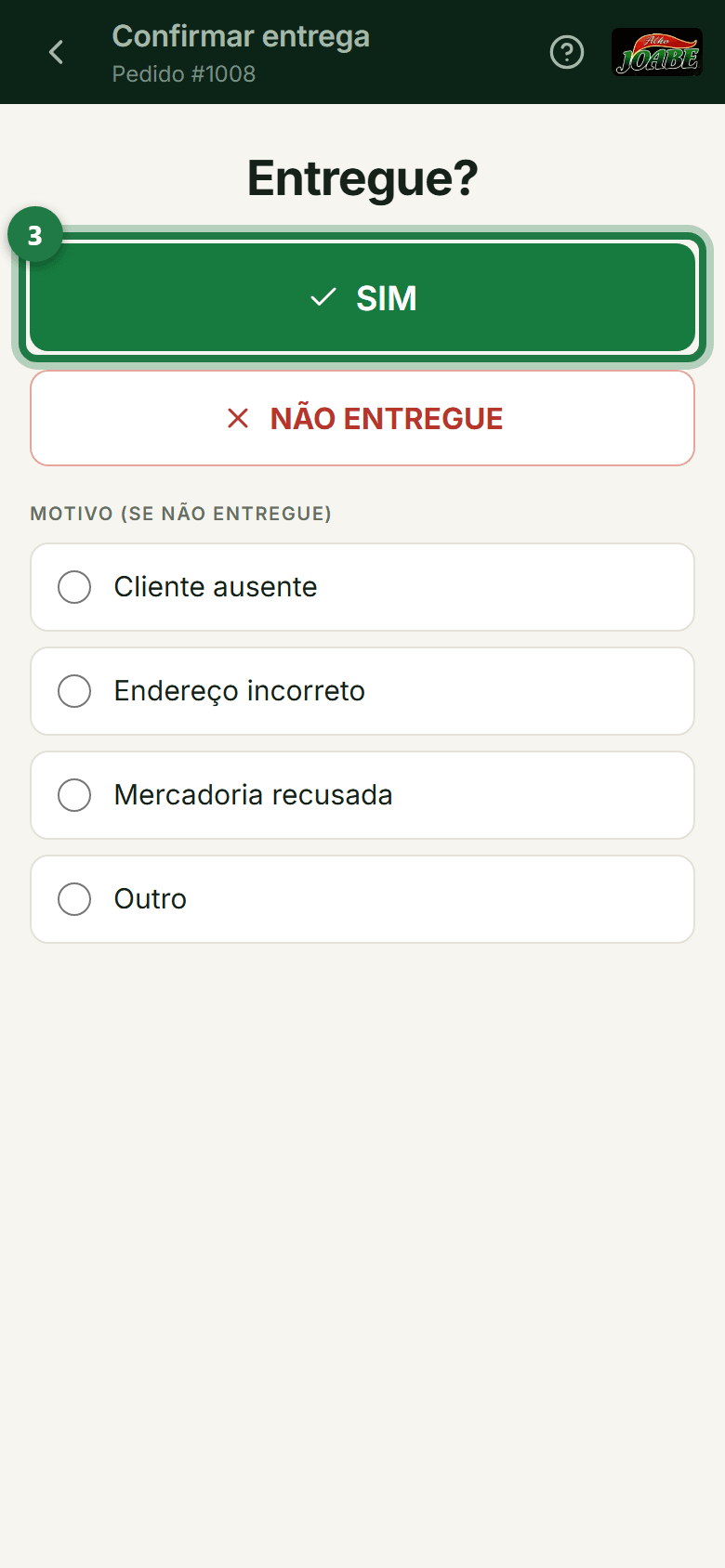
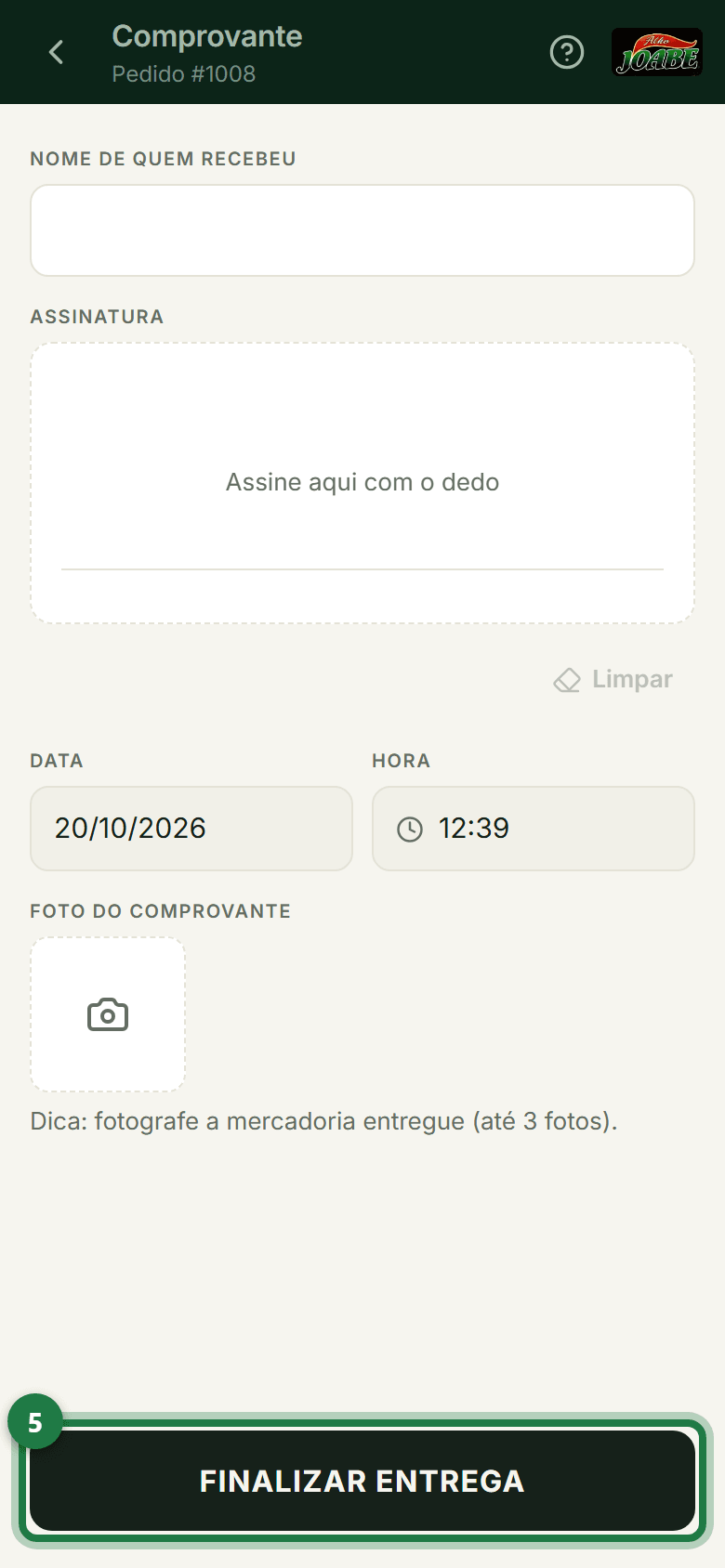
Passo 4: Registre quem recebeu, a assinatura e a foto
Escreva o nome de quem recebeu. Peça para a pessoa assinar com o dedo na tela. Toque em "Tirar foto do comprovante" e fotografe a mercadoria entregue (até 3 fotos).
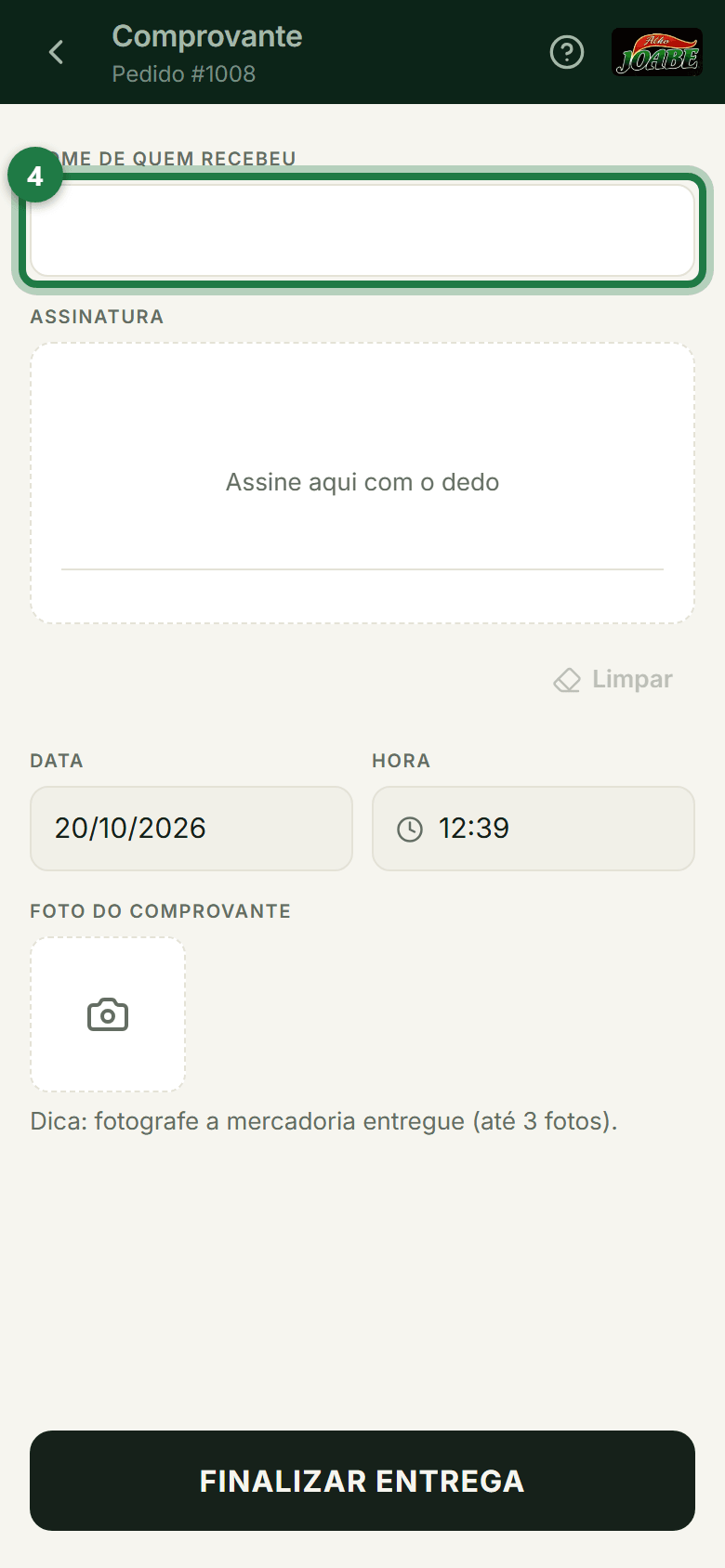
Passo 5: Informe o pagamento e finalize
Recebeu pagamento? Escolha a forma e o valor. Toque em "FINALIZAR ENTREGA". Depois use "Enviar comprovante ao cliente" e "PRÓXIMA ENTREGA".
Saiba mais: O que é obrigatório (nome, assinatura ou foto) é definido pela empresa em Configurações → Entregas.